카카오톡에서 사진이 안 보내질 때는 사진 접근 권한, 휴대폰 저장공간, 네트워크 상태를 순서대로 확인하세요.
사진 전송 실패의 대부분은 앱 문제가 아니라 권한이나 용량 같은 설정 문제입니다. 앱을 지우기 전에 아래 순서대로 점검하면 데이터를 잃지 않고 해결할 수 있습니다.
✔ 카카오톡의 사진·미디어 접근 권한이 허용돼 있는지 확인
✔ 휴대폰 저장공간이 부족하지 않은지 확인
✔ 와이파이·데이터 네트워크 상태 확인 후 재시도
✔ 카카오톡을 최신 버전으로 업데이트
✔ 그래도 안 되면 앱 재시작 후 다시 전송

가장 흔한 3가지 원인
| 원인 | 증상 | 대응 |
| 사진 접근 권한 미허용 | 사진 선택 화면이 비어 있거나 선택이 안 됨 | 설정에서 권한 허용 |
| 저장공간 부족 | 전송 중 멈춤·실패 메시지 | 불필요한 파일·캐시 정리 |
| 네트워크 불안정 | 전송이 오래 걸리다 실패 | 와이파이·데이터 전환 후 재시도 |
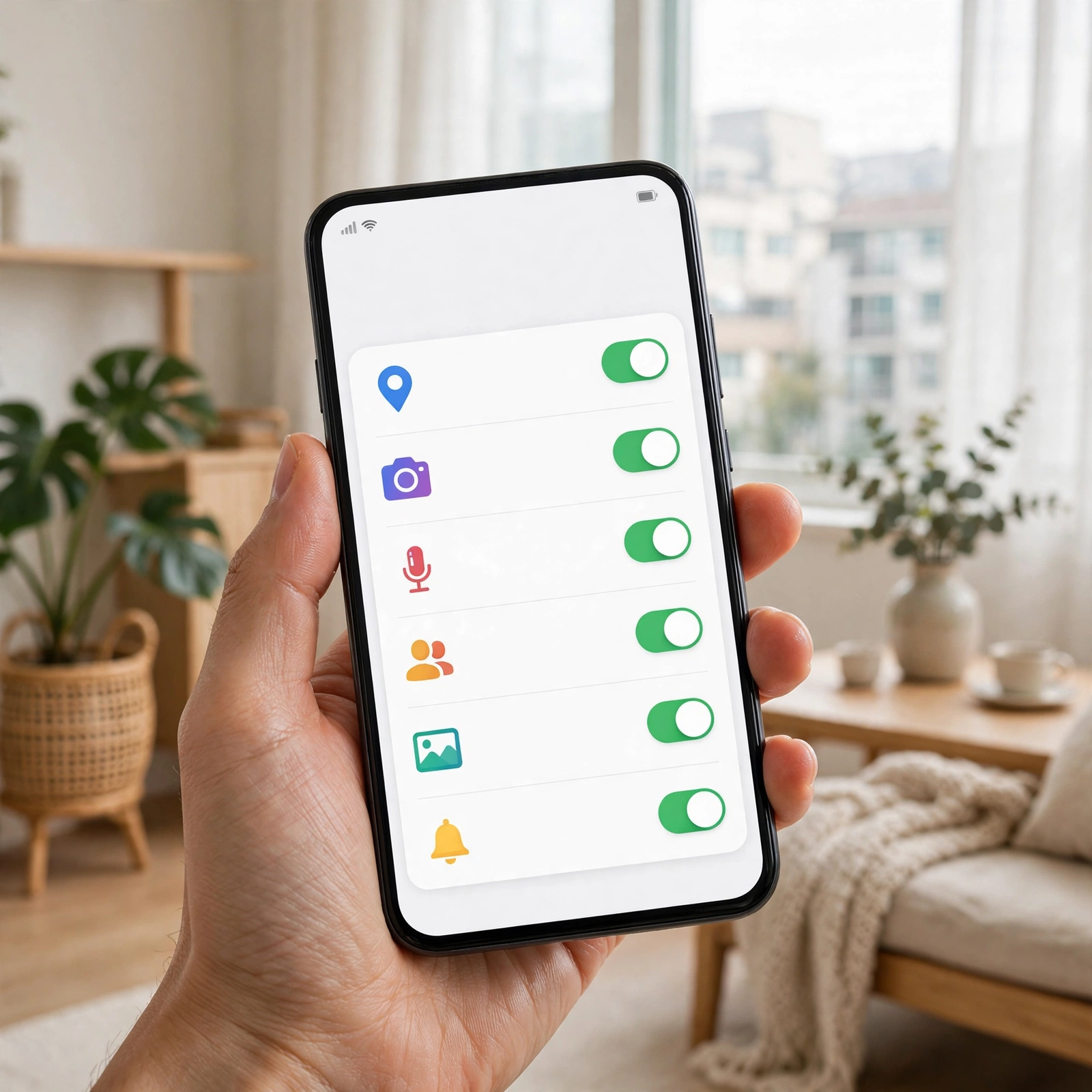
1. 사진 접근 권한 확인하기
권한이 꺼져 있으면 카카오톡이 사진첩을 읽지 못합니다.
안드로이드: 설정 → 애플리케이션 → 카카오톡 → 권한 → 사진 및 동영상(또는 파일 및 미디어) 허용
아이폰: 설정 → 카카오톡 → 사진 → '모든 사진'으로 설정
최근 OS 업데이트나 앱 재설치 후에 권한이 초기화되는 경우가 있으니, 갑자기 안 되기 시작했다면 이 항목을 먼저 보세요.
2. 저장공간 부족 해결하기
저장공간이 거의 다 차면 사진 전송이 중간에 멈출 수 있습니다.
✔ 휴대폰 설정의 저장공간 메뉴에서 여유 공간 확인 (최소 수백 MB 이상 확보 권장)
✔ 카카오톡 설정의 기타(또는 앱 관리) 메뉴에서 캐시 데이터 정리
✔ 오래된 대화방의 사진·동영상을 정리하거나 필요한 것은 미리 저장
✔ 쓰지 않는 앱 삭제
캐시를 지워도 대화 내용은 삭제되지 않습니다.
3. 네트워크와 앱 버전 확인
✔ 와이파이와 모바일 데이터를 바꿔가며 전송 시도
✔ 지하·엘리베이터처럼 신호가 약한 곳에서는 위치를 옮겨 재시도
✔ 플레이스토어·앱스토어에서 카카오톡 최신 버전으로 업데이트
✔ 휴대폰 자체를 한 번 재부팅
4. 전송 전 체크리스트
✔ 보내는 사진 용량이 너무 크지 않은지 (원본 대신 일반 화질로 시도)
✔ 단체방이 아닌 1:1 채팅에서도 같은 증상인지 확인
✔ 상대방이 차단 상태가 반복된 경우는 아닌지 확인
사진 전송이 안 된다고 해서 출처가 불분명한 수정 버전 앱이나 APK 파일을 설치하지 마세요. 계정 도용과 개인정보 유출의 위험이 있습니다. 공식 스토어의 정식 앱만 사용하세요.
자주 묻는 질문
Q. 원본 사진으로 보내기가 안 돼요.
A. 원본은 용량이 커서 네트워크가 약하면 실패하기 쉽습니다. 일반 화질로 보내지는지 먼저 확인하고, 와이파이 환경에서 다시 시도해 보세요.
Q. 사진은 가는데 동영상만 안 가요.
A. 동영상은 용량 제한에 걸리기 쉽습니다. 길이가 긴 영상은 용량을 줄이거나 분할해서 보내 보세요.
Q. 상대방이 사진을 못 받는대요.
A. 보내는 쪽 문제가 아닐 수 있습니다. 상대방의 저장공간과 앱 버전도 확인해 달라고 안내하세요.
앱 내 경로: 카카오톡 실행 → 더보기(···) → 설정(톱니바퀴) → 고객센터/운영정책 → 문의하기에서 증상과 오류 화면을 함께 접수할 수 있습니다. 전화 문의는 1577-3754(평일 10:00~18:30)이며, 카카오톡 관련 문의는 앱 내 온라인 접수가 기본입니다.
※ 이 글은 카카오톡 사진 전송 문제 해결에 대한 일반 안내입니다. 메뉴 이름은 앱 버전과 OS에 따라 다를 수 있습니다.

