와이파이가 자꾸 끊길 때는 ‘속도가 느린 것’과 ‘연결이 실제로 끊기는 것’을 먼저 구분하세요.
특정 방이나 한 기기에서만 반복되면 거리·주파수·기기 설정을, 집 안 모든 기기가 동시에 끊기면 공유기·모뎀·회선을 우선 확인합니다.
새 공유기를 바로 사기보다 어느 기기·어느 위치·어느 시간대에 끊기는지 먼저 기록하면 원인을 좁히기 쉽습니다.
✔ 한 기기만인지 모든 기기인지
✔ 특정 방에서만 끊기는지
✔ 2.4GHz와 5GHz 중 어느 쪽인지
✔ 공유기와 거리가 먼지
✔ 재부팅 후에도 반복되는지
✔ IPTV까지 같이 끊기는지
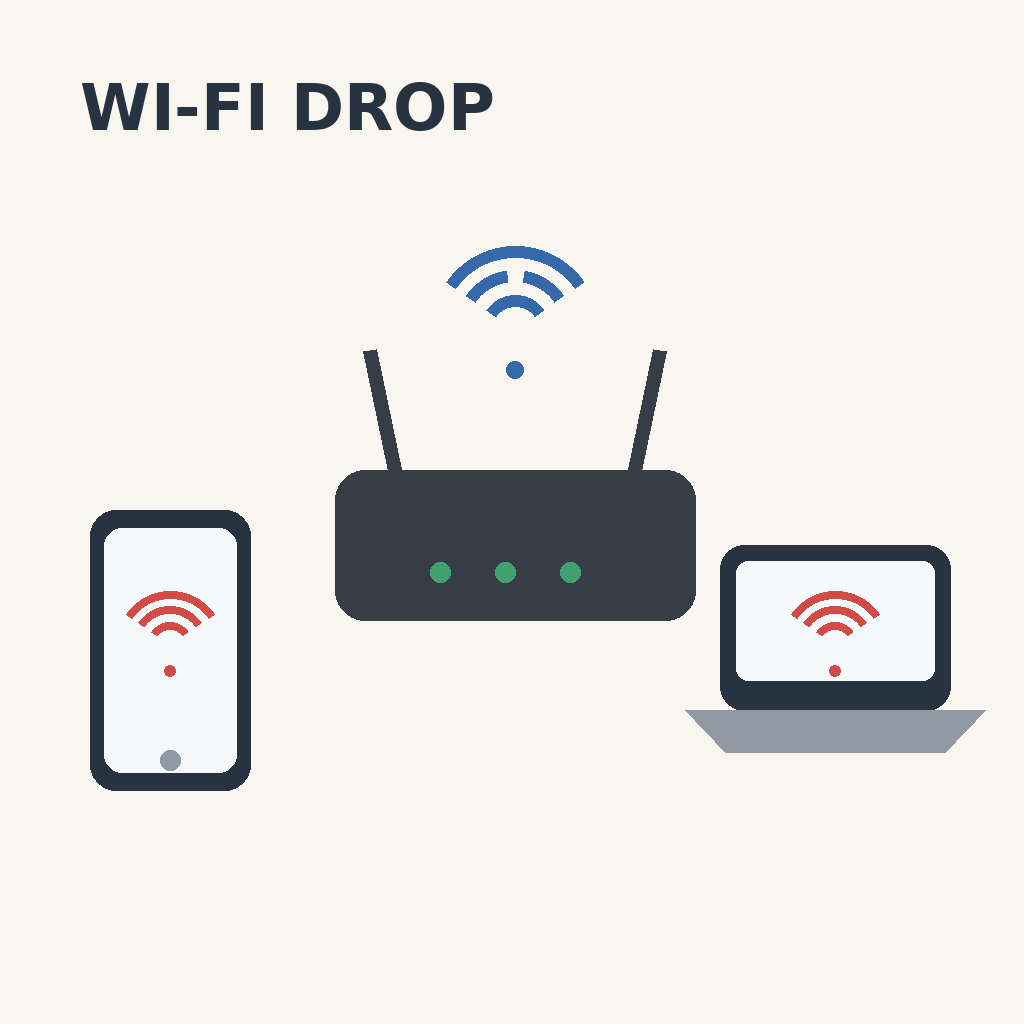
와이파이가 자꾸 끊기는 이유는 크게 두 가지입니다
Wi-Fi 아이콘이 사라지거나 신호가 약해졌다가 다시 잡히면 무선 연결 문제일 수 있습니다. Wi-Fi 표시는 그대로인데 인터넷만 멈춘다면 공유기나 외부 회선 문제도 확인해야 합니다.
한 기기만 끊기는지 모든 기기가 끊기는지 보세요
| 증상 | 먼저 확인 |
| 휴대폰만 끊김 | 휴대폰 Wi-Fi 설정 |
| 노트북만 끊김 | 무선 어댑터·드라이버 |
| 모든 기기 동시 끊김 | 공유기·모뎀·회선 |
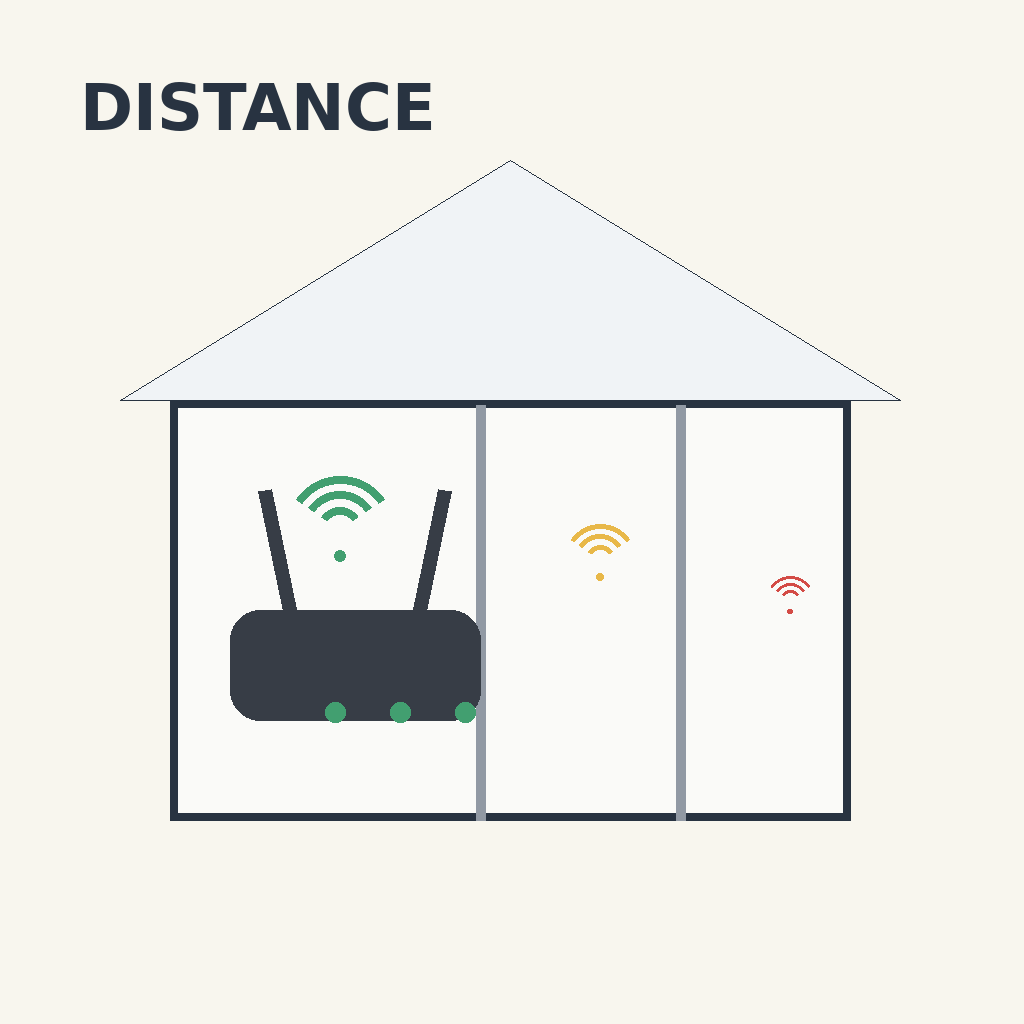
특정 방에서만 끊기면 공유기 위치를 확인하세요
거실에서는 정상인데 방문을 닫거나 먼 방으로 가면 끊긴다면 신호 세기 문제일 가능성이 큽니다. 공유기가 바닥 구석, TV 뒤, 철제 가구 안쪽처럼 가려진 곳에 있다면 비교적 열린 위치로 옮겨보세요.
벽과 거리가 늘어날수록 무선 신호는 약해질 수 있으므로 공유기를 무조건 집 한쪽 끝에 두는 것은 피하는 편이 좋습니다.
2.4GHz와 5GHz를 바꿔 연결해보세요
5GHz는 일반적으로 빠른 속도를 내기 좋지만 거리와 벽의 영향을 더 받을 수 있습니다. 공유기에서 먼 방에서는 2.4GHz가 더 안정적으로 느껴질 수 있습니다.
한쪽 주파수에서 반복해서 끊긴다면 다른 Wi-Fi 이름으로 연결해 차이를 확인해보세요.
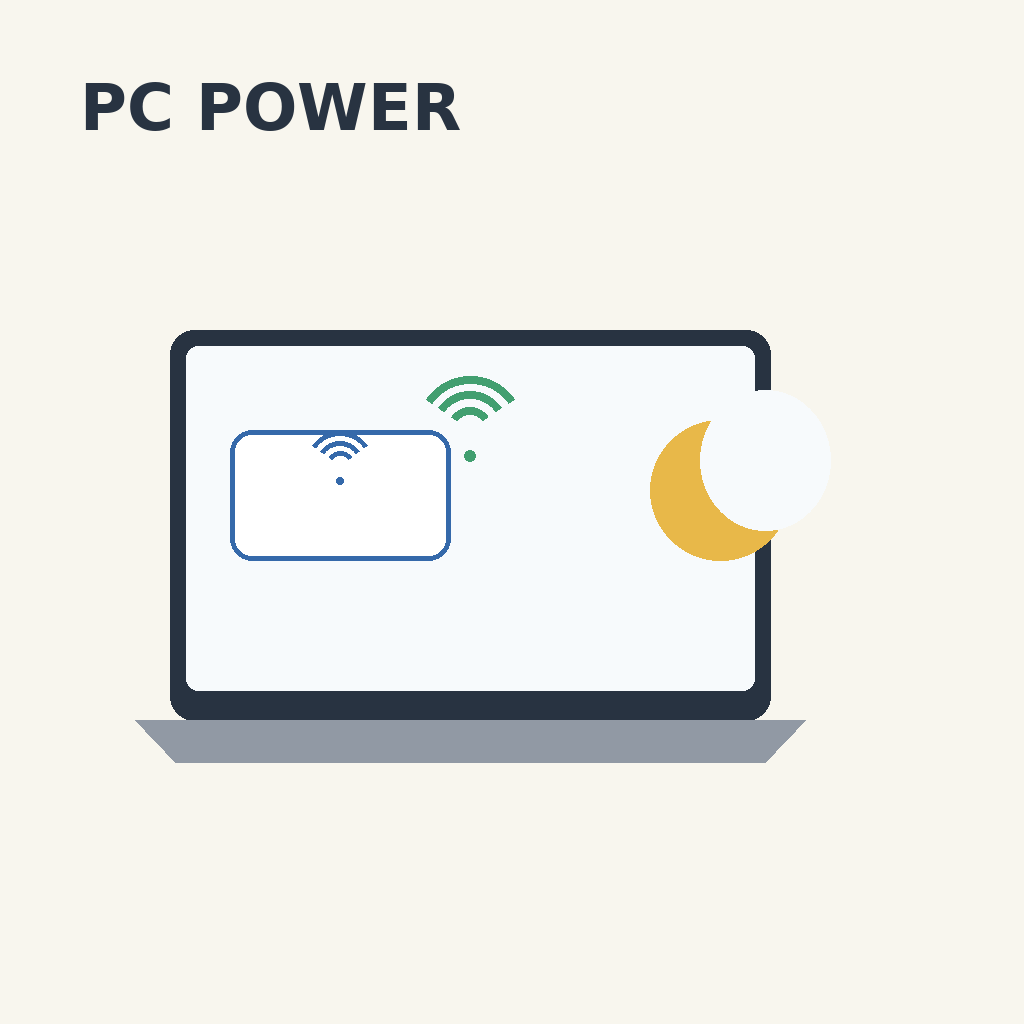
PC만 반복해서 끊기면 어댑터와 절전 설정을 보세요
휴대폰은 멀쩡한데 노트북만 자주 끊긴다면 PC의 무선 어댑터, 드라이버, 절전 관련 설정을 먼저 확인하는 것이 좋습니다. 저장된 Wi-Fi를 삭제 후 다시 연결하고 PC를 재부팅해보세요.
모든 기기가 동시에 끊기면 공유기·모뎀을 확인하세요
가족 휴대폰과 노트북이 같은 순간에 끊기고 IPTV까지 영향을 받는다면 특정 기기보다 공유기·모뎀·통신사 회선 쪽 가능성이 커집니다.
모뎀과 공유기를 순서대로 재부팅하고 INTERNET·WAN·LOS 표시등이 평소와 다른지 확인하세요.
재부팅 후에도 반복되면 시간대를 기록하세요
몇 시쯤 끊기는지, 모든 기기인지 한 기기인지, 재부팅하면 얼마나 정상인지 적어두세요. 하루에도 여러 번 반복되는 문제는 통신사 상담이나 장비 점검 시 기록이 도움이 됩니다.
이럴 때는 장비나 회선 점검을 받는 것이 좋습니다
- 모든 기기가 하루에도 여러 번 동시에 끊김
- 모뎀·공유기 LED가 비정상으로 바뀜
- 재부팅 후 잠깐만 정상이고 다시 끊김
- IPTV까지 함께 끊김
자주 묻는 질문
5GHz가 자꾸 끊기면 공유기 고장인가요?
고장으로 단정할 수 없습니다. 거리와 벽의 영향을 받는지 먼저 확인하고 2.4GHz 연결도 비교해보세요.
휴대폰 한 대만 자꾸 끊겨요.
해당 휴대폰의 저장된 Wi-Fi를 삭제 후 재연결하고 다른 기기는 정상인지 확인하세요.
공유기를 새로 사야 하나요?
위치·주파수·기기 문제와 통신사 회선을 먼저 확인한 뒤 공유기 자체 이상이 의심될 때 교체를 검토하는 것이 좋습니다.
함께 보면 좋은 글
'일상 문제·가전 해결' 카테고리의 다른 글
| 통신사 장애인지 확인하는 법|KT·SK브로드밴드·LG유플러스 인터넷 먹통 체크 (0) | 2026.08.23 |
|---|---|
| 모뎀·공유기 재부팅 순서|인터넷 먹통일 때 무엇을 먼저 켜야 할까 (0) | 2026.08.23 |
| 휴대폰은 되는데 PC만 인터넷 안 될 때|윈도우만 연결 안 되는 원인과 해결 순서 (0) | 2026.08.23 |
| 변기 물 천천히 내려갈 때|막히기 전 신호·뚫어뻥 쓰는 순서 (0) | 2026.08.22 |
| 공유기 인터넷 빨간불 들어올 때|와이파이는 뜨는데 인터넷 안 되는 원인 (0) | 2026.08.22 |