휴대폰은 되는데 PC만 인터넷 안 될 때|윈도우만 연결 안 되는 원인과 해결 순서
휴대폰은 같은 와이파이에서 잘 되는데 PC만 인터넷이 안 된다면 집 전체 회선보다 PC 설정을 먼저 확인하세요.
확인 순서는 다른 기기 정상 여부 → Wi-Fi 재연결 → 비행기 모드·어댑터 → 재부팅·문제 해결 → 네트워크 재설정입니다.
회사·학교 PC는 VPN이나 보안정책이 있을 수 있어 임의 초기화 전 관리자 확인이 안전합니다.
✔ 휴대폰은 정상인지
✔ PC Wi-Fi·비행기 모드 상태
✔ 저장된 Wi-Fi 삭제 후 재연결
✔ 무선 어댑터 사용 상태
✔ 재부팅 후에도 같은지
✔ 네트워크 재설정은 마지막에
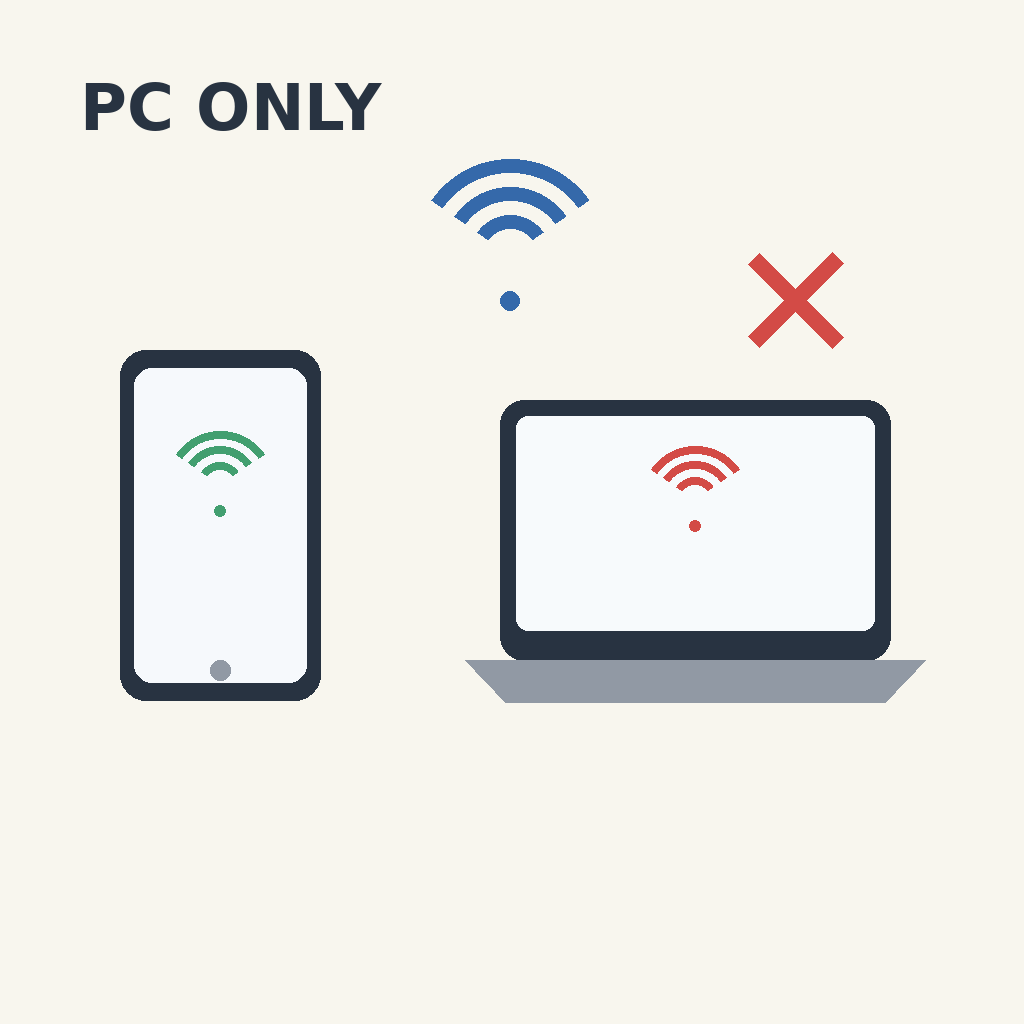
휴대폰은 되는데 왜 PC만 인터넷이 안 될까?
같은 공유기에서 휴대폰과 TV가 정상이라면 통신사 장애 가능성은 낮아집니다. PC에서는 저장된 Wi-Fi 정보, 무선 어댑터, 드라이버, VPN 등의 문제로 한 기기만 연결되지 않을 수 있습니다.
먼저 집 인터넷 자체가 정상인지 확인하세요
같은 Wi-Fi에 연결된 휴대폰에서 웹페이지를 열어보세요. 다른 기기도 모두 안 되면 PC 설정이 아니라 공유기·모뎀·회선 쪽을 확인해야 합니다.
| 증상 | 먼저 확인 |
| PC만 안 됨 | PC 설정·어댑터 |
| 모든 기기 안 됨 | 공유기·회선 |
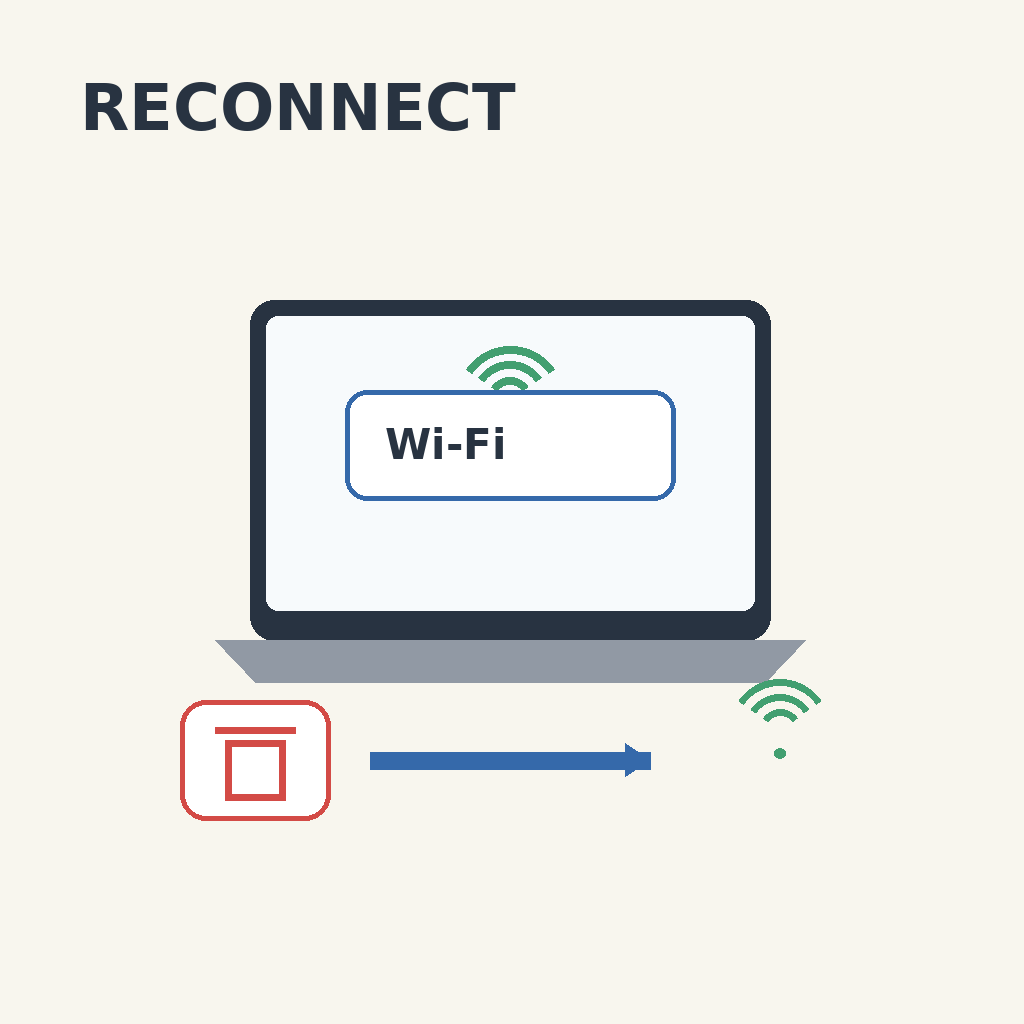
PC에서 Wi-Fi를 지우고 다시 연결해보세요
Windows에 저장된 연결정보가 꼬였을 수 있습니다. 설정에서 해당 Wi-Fi를 ‘알려진 네트워크’에서 삭제한 뒤 다시 선택해 비밀번호를 입력하세요. 비밀번호를 모르면 삭제하기 전에 먼저 확인합니다.
비행기 모드와 네트워크 어댑터를 확인하세요
비행기 모드가 켜졌거나 무선 어댑터가 비활성화돼 있으면 PC만 연결되지 않을 수 있습니다. Wi-Fi가 켜져 있는지, 비행기 모드가 꺼져 있는지, 장치 관리자에서 무선 어댑터가 정상인지 확인하세요.
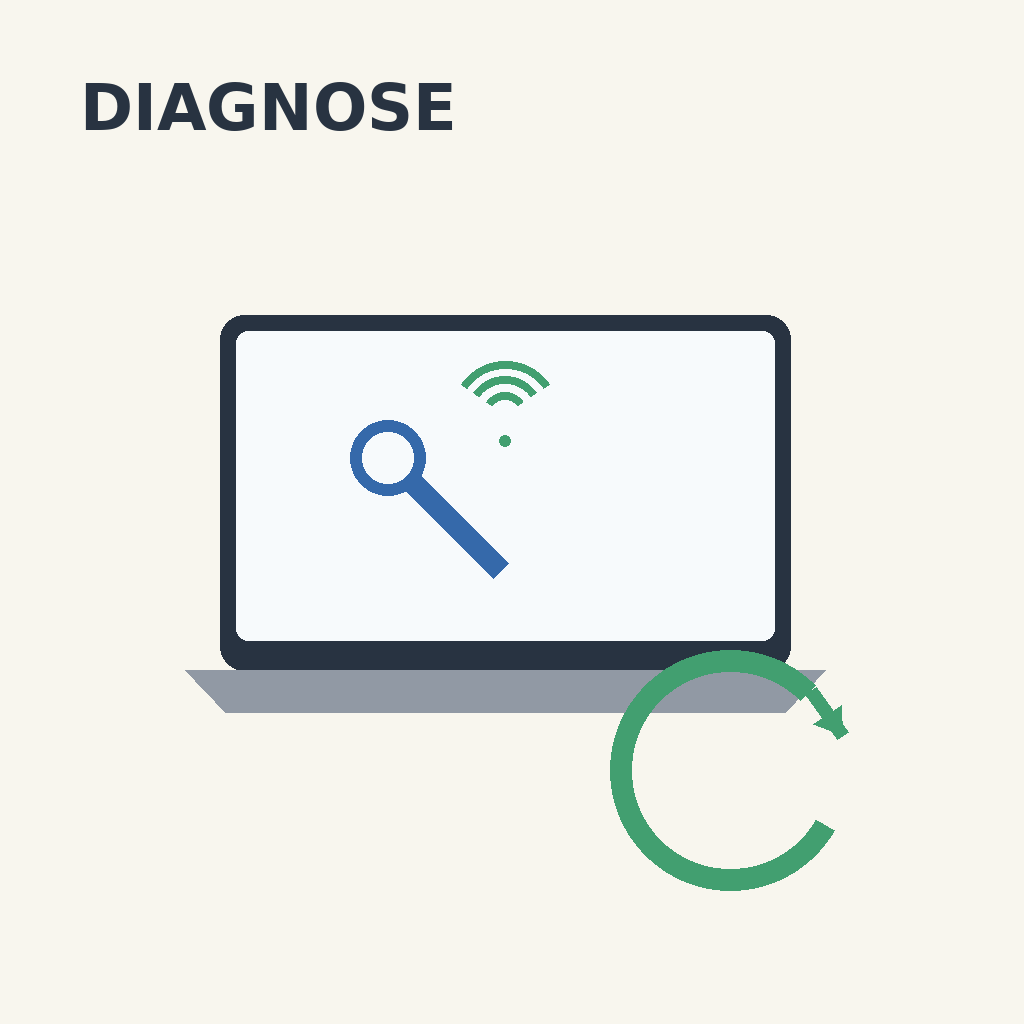
문제 해결 기능과 PC 재부팅을 먼저 해보세요
Windows 네트워크 문제 해결 기능을 실행하고 PC를 한 번 완전히 재부팅해보세요. 절전 모드 이후 무선랜이 불안정해진 경우에도 도움이 될 수 있습니다.
네트워크 재설정은 마지막에 하세요
재연결·어댑터 확인·재부팅으로 해결되지 않을 때 네트워크 재설정을 검토합니다. 저장된 Wi-Fi와 VPN 등 일부 설정을 다시 구성해야 할 수 있으므로 회사 PC라면 관리자에게 먼저 문의하세요.
이럴 때는 PC 자체 점검이 필요합니다
- 다른 Wi-Fi에서도 PC만 연결되지 않음
- Wi-Fi 메뉴 자체가 사라짐
- 네트워크 어댑터 오류가 표시됨
- 유선랜과 무선랜이 모두 안 됨
자주 묻는 질문
휴대폰은 되는데 노트북만 안 되면 공유기 문제인가요?
다른 기기가 정상이라면 노트북 설정과 무선 어댑터를 먼저 확인하는 것이 좋습니다.
Wi-Fi 연결됨인데 사이트가 안 열려요.
저장된 연결정보, VPN, 방화벽 등이 원인일 수 있습니다. Wi-Fi 재연결과 문제 해결 기능부터 진행하세요.
유선랜은 되는데 Wi-Fi만 안 됩니다.
무선 어댑터 활성화 상태와 드라이버를 우선 확인하세요.
함께 보면 좋은 글
와이파이 연결됐는데 인터넷 안 될 때|공유기 재부팅 순서와 확인방법
※ Windows 버전과 관리 정책에 따라 메뉴 이름이 다를 수 있습니다.