공백 특수문자 복사|인스타·닉네임에 바로 붙여넣는 투명 문자 모음
공백 특수문자는 눈에 보이지 않지만 엄연히 하나의 문자로 취급돼서, 복사해 붙여넣으면 인스타 프로필이나 게임 닉네임, 카카오톡 상태메시지에서 빈칸과 여백을 만들 수 있습니다. 다만 종류가 네 가지로 나뉘고 종류마다 받아주는 곳이 달라서, 아무거나 붙여넣으면 저장할 때 사라지는 경우도 흔합니다. 아래에 종류별 복사 블록을 그대로 두었으니, 필요한 문자를 골라 복사해 바로 붙여넣으면 됩니다.
✔ 이 글에서 확인하는 내용
✔ 공백 특수문자 4종 — 이름·코드포인트·차이
✔ 종류별로 바로 복사하는 블록
✔ 인스타·닉네임·카톡에서 쓰는 방법
✔ 붙여넣어도 안 먹히는 경우와 대처 순서
공백 특수문자 4종 — 뭐가 다른가요
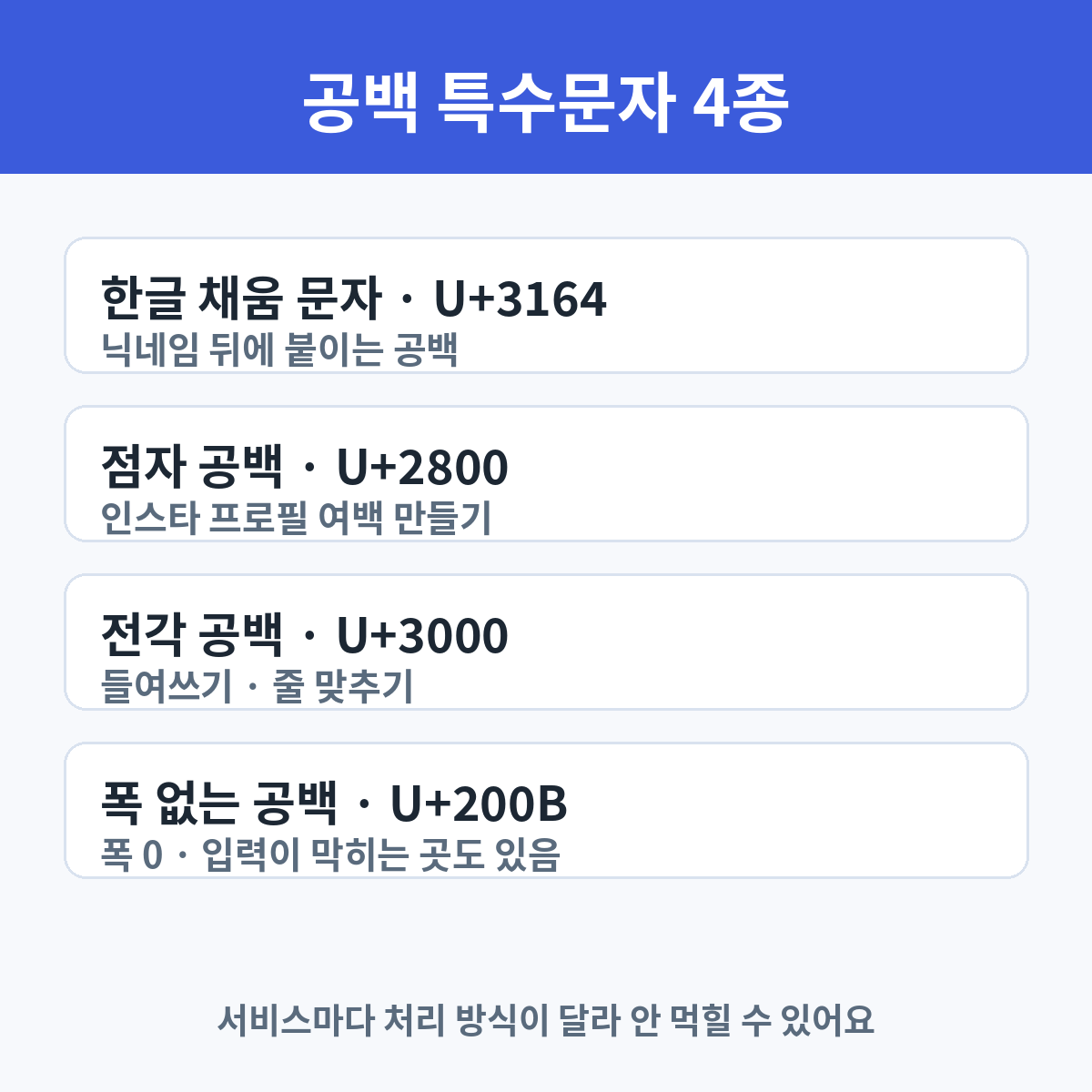
공백 특수문자는 "보이지 않는 문자"라는 점은 같지만, 유니코드에서 정해진 정체와 폭이 서로 다릅니다. 어떤 서비스는 한 종류만 공백으로 인정하고 나머지는 특수문자로 걸러 내기도 해서, 종류를 나눠 알아 두는 것이 중요합니다.
| 이름 | 코드포인트 | 모습 | 특징·주요 용도 |
| 한글 채움 문자 | U+3164 | 【ㅤ】 | 한글 자모 영역의 채움 문자. 닉네임 뒤에 붙여 공백처럼 보이게 할 때 많이 씁니다 |
| 점자 공백 | U+2800 | 【⠀】 | 점자 패턴의 빈 칸. 한 글자 폭의 공백으로 처리되는 곳이 많아 프로필·닉네임에 자주 씁니다 |
| 전각 공백 | U+3000 | 【 】 | 한글 한 글자와 같은 전각 폭의 공백. 문장 앞 들여쓰기와 줄 맞추기에 씁니다 |
| 폭 없는 공백 | U+200B | 【】 | 폭이 0인 문자. 있는 듯 없는 듯 들어가며, 입력 자체가 막히는 곳도 있습니다 |
표의 "모습" 칸은 괄호(【 】) 사이에 해당 문자를 넣어 둔 것입니다. 괄호 자체는 표시용이니, 실제로 쓸 때는 아래 복사 블록에서 안쪽 문자만 복사하면 됩니다.
바로 복사해서 쓰는 공백 블록
종류별로 세 글자씩 이어 붙인 블록을 준비했습니다. 괄호 안쪽을 길게 눌러 전체 선택한 뒤 복사해서, 쓸 자리에 붙여넣으면 됩니다. 한 글자만 필요하면 붙여넣은 뒤 나머지를 지우면 되고, 여백을 넓히고 싶으면 같은 문자를 여러 번 이어 붙이면 됩니다.
한글 채움 문자 (U+3164)
【ㅤㅤㅤ】
괄호 안쪽 세 글자를 복사하세요. 닉네임 뒤에 붙이는 용도로 많이 씁니다.
점자 공백 (U+2800)
【⠀⠀⠀】
괄호 안쪽 세 글자를 복사하세요. 인스타 프로필 여백에 많이 씁니다.
전각 공백 (U+3000)
【 】
괄호 안쪽 세 글자를 복사하세요. 들여쓰기와 줄 맞추기에 씁니다.
폭 없는 공백 (U+200B)
【】
괄호 안쪽이 복사 범위입니다. 폭이 없어 눈으로는 확인이 안 되니, 붙여넣은 뒤 글자 수 변화를 보고 확인하세요.
어디에 쓰면 좋은가요 — 인스타·닉네임·카톡
가장 많이 쓰는 곳은 인스타그램 프로필입니다. 소개 글에서 줄 사이를 비우거나 첫 줄을 띄울 때 점자 공백(U+2800)을 붙여넣으면, 일반 공백으로는 만들 수 없는 여백이 생기는 경우가 많습니다. 게임이나 SNS 닉네임에서는 이름 뒤에 한글 채움 문자(U+3164)를 붙여 남들과 구분되는 표기를 만들기도 합니다.
예를 들어 닉네임 뒤에 채움 문자를 붙이면 화면에는 "여름밤【ㅤ】"처럼 괄호 자리가 빈칸으로 보입니다(여기서는 위치를 보여 주려고 괄호를 썼고, 실제로는 괄호 없이 문자만 들어갑니다). 카카오톡 상태메시지나 프로필 문구 앞부분에 전각 공백(U+3000)을 넣으면 들여쓴 것처럼 정렬할 수도 있습니다.

안 먹히는 경우도 있습니다
다만 이 문자들이 모든 곳에서 똑같이 작동하는 것은 아닙니다. 서비스마다 공백 문자를 자동으로 지우거나, 특수문자로 분류해 입력을 막아 두는 경우가 있습니다. 닉네임은 공백 문자만으로는 만들 수 없게 해 둔 곳이 많고, 폭 없는 공백(U+200B)은 붙여넣는 순간 잘려 나가는 곳도 있습니다. 붙여넣었는데 저장 후 사라졌다면 문자 자체의 문제가 아니라 그 서비스의 처리 방식 때문입니다.
⚠ 주의: 공백 특수문자는 "어디에나 들어간다"고 보장할 수 없습니다. 특히 본인 인증이나 결제처럼 중요한 입력 칸에는 공백 문자를 넣지 마세요. 닉네임 변경 횟수에 제한이 있는 서비스에서는, 먼저 메모 앱에 붙여넣어 글자 수가 늘어나는지 확인한 뒤에 시도하는 것이 안전합니다.
복사가 안 될 때 확인할 순서
붙여넣기가 안 먹힐 때는 종류를 바꿔 보는 것이 첫 번째입니다. 점자 공백이 지워지는 곳에서는 한글 채움 문자가 남는 식으로, 서비스마다 남는 문자가 다릅니다. 두 번째는 붙여넣은 직후, 저장하기 전에 글자 수나 미리보기로 실제로 들어갔는지 확인하는 것입니다. 세 번째는 공백 문자 앞뒤에 일반 문자를 섞어 보는 것입니다. 공백만으로 이뤄진 입력은 걸러 내도, 문자 사이에 섞인 공백은 남는 경우가 많습니다. 모바일에서 안 되면 PC 웹에서 시도해 보는 것도 방법입니다.
✔ 오늘의 체크 지금 쓰는 닉네임이나 프로필에 비워 두고 싶은 자리가 있나요? 위 블록에서 점자 공백부터 복사해 메모 앱에 붙여넣어 보고, 글자 수가 늘어나는지 확인한 뒤 실제 자리에 적용해 보세요.
※ 문자 이름과 코드포인트는 유니코드 표준 표기를 기준으로 2026년 11월 1일 확인했습니다. 앱과 서비스마다 공백 문자를 처리하는 방식이 달라, 같은 문자라도 결과가 다르게 보일 수 있습니다.

